PDF Четец – Сканиране на PDF
Arfa Technologies LLCБизнес
0.00.00 Отзиви
- Версия
- 1.2.6
- Инсталирания
- 50.00K
- Възрастова оценка
- PEGI 3
Екранни снимки
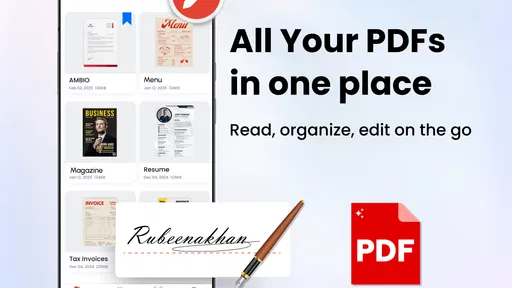
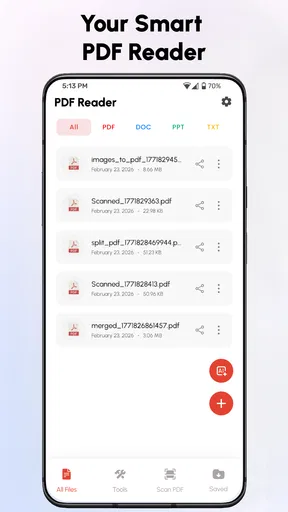
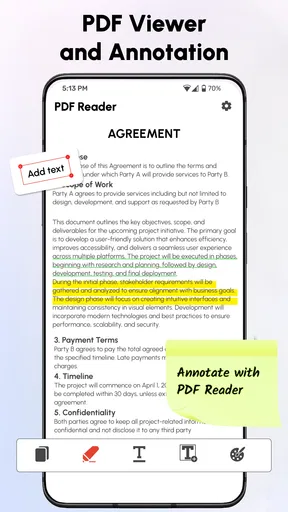
Нашият отзив за PDF Четец – Сканиране на PDF
 Анализ от Appyee
PDF Четец – Сканиране на PDF е бизнес приложение за Android, насочено към хора, които искат да работят с PDF файлове през телефона си, а не само да ги отварят и преглеждат. След като го използвах в различни ежедневни ситуации, най-силното ми впечатление е, че то се опитва да превърне документа от статичен файл в нещо, с което можеш да разговаряш, да редактираш и да извличаш смисъл. Това е полезна посока, но и такава, при която качеството на резултата зависи много от самия документ и от начина, по който работиш с него.
Приложението е разработено от Arfa Technologies LLC и се разпространява безплатно, с допълнителни покупки в приложението, таксувани през Google Play. Подходящо е за обща бизнес употреба и има възрастова оценка PEGI 3, така че интерфейсът и предназначението му са насочени към широк кръг потребители. Версията, която разглеждам, е 1.2.6 и работи с Android 8.0 или по-нова версия.
Как PDF Четец променя обичайното четене на документи
При традиционния PDF четец основната задача е проста: отваряш файла, плъзгаш страниците и търсиш нужния ред. Тук идеята е по-различна. Вместо да разчиташ единствено на очите си, можеш да използваш AI функции, за да задаваш въпроси към съдържанието, да получиш обобщение или да извлечеш текст от документ, който иначе би бил труден за обработване.
Това има най-голяма стойност при дълги материали. Например, ако получа договор, техническо ръководство или вътрешен отчет, не винаги искам веднага да прочета всяка страница. По-практично е първо да разбера каква е структурата на документа, кои са ключовите теми и къде се намира конкретната информация. След това мога да се върна към оригиналния текст и да проверя важните детайли.
Най-полезният навик е да използваш AI като помощник за ориентация, а не като окончателен авторитет. Обобщението може да спести време, но при договори, фактури, инструкции за безопасност или официални документи аз бих сверил всеки важен извод с оригиналната страница. Това не е недостатък само на това приложение, а общо правило при автоматичното обработване на текст.
Редактирането също е по-смислено, когато документът вече е подготвен за работа. Ако PDF файлът съдържа нормален текст, намирането на определен раздел и извличането на откъс са сравнително естествени задачи. При сканирани страници обаче резултатът зависи от четливостта на изображението. Наклонена страница, дребен шрифт, сенки по краищата или ръкописни бележки могат да затруднят разпознаването.
Кога връзката с интернет се усеща най-силно
AI обработката е частта, при която свързаността има най-голямо значение. Когато искаш да разговаряш с документа, да направиш обобщение или да извлечеш текст чрез интелигентна обработка, е разумно да очакваш, че приложението може да има нужда от активна мрежова връзка. Не бих планирал важна работа с такива функции в самолетен режим или на място с нестабилен сигнал, без предварително да съм проверил как се държи конкретната задача.
Това променя начина, по който бих използвал програмата в движение. Ако съм в кафене с надежден Wi-Fi, мога спокойно да прегледам обемен PDF и да поискам кратко обобщение. Ако съм в подземен паркинг, във влак или в район със слаб сигнал, бих се придържал към вече достъпния документ и бих отложил AI заявките. Така не губя време в повтаряне на една и съща команда, докато чакам връзката да се възстанови.
Има и практична разлика между отваряне на файл и интелигентно взаимодействие с него. Самото четене обикновено е по-малко чувствително към мрежовата среда, докато обработката на съдържание може да се окаже по-зависима от нея. Понеже не бих искал да обещавам офлайн поведение, което не е ясно потвърдено, моят съвет е да приемаш AI функциите като най-подходящи за моменти с добра свързаност.
Работа с документи на малък екран
Телефонът е удобен за бързи проверки, но не е идеалното място за продължително редактиране на сложен документ. На малък екран лесно се пропуска бележка под линия, таблица или изречение, което продължава на следващата страница. Затова използвам приложението най-вече за първоначален преглед, търсене на конкретна информация и извличане на текст, който после мога да използвам в друга задача.
Един реалистичен сценарий е следният: получавам по имейл PDF с условия за услуга, докато съм извън офиса. Отварям файла, проверявам основните раздели и задавам кратък въпрос към съдържанието, например къде се описва срокът за прекратяване. Ако получа ясен отговор, отивам директно към посочения пасаж и го прочитам в оригинал. Така приложението ми помага да се ориентирам, но не заменя внимателното решение.
Друг полезен случай е подготовката за среща. Вместо да нося лаптоп само за един документ, мога да прегледам PDF на телефона, да извлека няколко важни откъса и да си припомня основната структура. Това е особено удобно при материали, които вече са цифрови, но са прекалено дълги за бързо прелистване.
При сканирани документи подходът трябва да е по-внимателен. Ако страниците са снимани с телефон, аз първо проверявам дали текстът е достатъчно контрастен и изправен. При лошо качество не бих разчитал на автоматично извличане за имена, банкови данни или номера на документи. По-добре е да използвам получения текст като чернова и да го сравня с изображението на страницата.
Три работни подхода, които дават по-добър резултат
Първият ми съвет е да започваш с тесен въпрос, а не с обща команда. Вместо да поискаш „обясни целия документ“, по-полезно е да попиташ какви са основните задължения на едната страна или в кой раздел се описват сроковете. Тесният въпрос намалява риска да получиш прекалено общ отговор и улеснява проверката му.
Вторият подход е да разделяш задачите на етапи. Първо използвам обобщение, за да разбера какво съдържа файлът. После търся конкретен раздел или извличам определен откъс. Накрая сравнявам важните твърдения с оригинала. Тази последователност е по-надеждна от сляпото приемане на първия автоматичен резултат.
Третият е свързан с редактирането. Когато искам да преработя текст, запазвам оригиналната формулировка отделно и работя върху копирания откъс. Така мога да сравня промените и да избегна случайно изтриване на условие, число или ограничение. Това е малка организационна стъпка, но е важна при документи, които ще бъдат изпращани на други хора.
Полезно е също да не смесваш различни цели в една заявка. Ако едновременно искаш превод, обобщение и редакция, по-трудно се разбира дали крайният текст е пълен. По-добре е да изпълниш всяка задача поотделно и да провериш резултата между стъпките.
Какво става при слаб сигнал, грешка или прекъсване
Мрежовите прекъсвания са най-досадни точно когато вече си формулирал въпроса и очакваш отговор. В такава ситуация бих избегнал многократното натискане на бутона за изпращане, защото може да получиш дублирани заявки или да не знаеш коя е била обработена. По-разумно е първо да провериш дали документът още е отворен и дали въпросът е запазен в полето за въвеждане.
Ако връзката прекъсне по време на работа, моят практически план е прост: запазвам или копирам важния текст, затварям ненужните приложения, възстановявам стабилна връзка и чак тогава повтарям задачата. Не бих започвал отначало с дълъг документ, ако вече съм стигнал до конкретна страница. При големи файлове това спестява време и намалява объркването.
Има и друг вид неуспех: технически правилен, но смислово слаб резултат. Например AI може да обобщи добре общата тема, но да пропусне изключение, условие или уточнение в скоби. В този случай повторното задаване на същия въпрос с други думи не е достатъчно. По-добрият метод е да посочиш конкретния раздел и да поискаш извличане на точния пасаж, след което да го прочетеш сам.
При нечетлив сканиран файл проблемът не е непременно в приложението. Ако оригиналът е размазан, автоматичното разпознаване няма от какво да възстанови липсващите букви. Тук най-доброто възстановяване е да намериш по-качествено копие, да подобриш снимката предварително или да въведеш ръчно критичната информация. Не бих използвал автоматично извлечен текст като единствен източник при чувствителни данни.
Разумен начин за използване на данни и трафик
Когато работиш с PDF през мобилна мрежа, има смисъл да мислиш не само за скоростта, но и за обема на документа. Голям сканиран файл може да бъде по-тежък от обикновен текстов PDF, дори когато съдържа малко информация. Ако имам ограничен трафик, бих отложил обработката на обемни файлове за Wi-Fi и бих използвал телефона само за кратки проверки.
Не изпращам към AI функцията повече съдържание, отколкото е необходимо за задачата. Ако ме интересува конкретна клауза, първо намирам съответния раздел, вместо да обработвам целия договор без причина. Това е полезно за по-бърза работа и е по-разумен навик, когато документът съдържа лична или служебна информация.
При чувствителни файлове подхождам предпазливо. Документи с лични номера, медицински сведения, банкови данни или вътрешни фирмени условия не са подходящи за безразсъдно споделяне с която и да е AI услуга. Преди да използвам автоматично обобщение или извличане, премахвам ненужните страници или преценявам дали задачата може да се изпълни без пълния документ.
Тук приложението се различава от обикновения локален PDF четец. Стандартният четец е по-прост: отваряш файла и го разглеждаш. PDF Четец – Сканиране на PDF добавя повече възможности, но с тях идват и повече въпроси за мрежата, обработката и проверката на резултатите. За човек, който само чете романи или преглежда кратки бележки, допълнителните функции може да са излишни.
Цена, версия и за кого е подходящ
Приложението е безплатно за инсталиране, но предлага покупки в приложението от 10,22 € до 15,99 € при таксуване чрез Google Play. Това означава, че е разумно първо да провериш какво можеш да правиш без плащане и дали AI обработката реално влиза в ежедневния ти процес. Ако използваш PDF файлове само от време на време, обикновеният безплатен четец може да е достатъчен.
За студент, консултант, административен служител или малък бизнес обаче възможността да се ориентира бързо в дълъг документ може да оправдае интереса към платените функции. Особено полезно е, когато често получаваш файлове в движение и нямаш достъп до компютър. Версия 1.2.6 показва, че приложението се развива, но аз бих оставил място за търпение при по-нови или по-сложни сценарии.
Базовото изискване Android 8.0 или по-нова версия го прави достъпно за сравнително широк кръг телефони. Все пак удобството ще зависи не само от операционната система, а и от размера на екрана, паметта на устройството, качеството на камерата при сканирани материали и стабилността на интернет връзката.
С над 50 хиляди инсталирания приложението вече има реална потребителска употреба, но аз не бих избирал инструмент само заради броя инсталации. По-важно е дали твоите документи са подходящи за AI обработка и дали приемаш нуждата от проверка на автоматичните отговори.
Кога бих избрал друга алтернатива
Ако основната ми цел е само да отварям PDF файлове, да увеличавам текста и да прелиствам страници, бих предпочел по-лек стандартен четец. Той обикновено е по-ясен за тази единствена задача и не ме кара да мисля за допълнителни AI функции.
Ако работя ежедневно със сложни таблици, професионално оформление или прецизно редактиране на страници, бих използвал специализиран инструмент на компютър. Телефонът е удобен за бързи корекции, но не е идеалната среда за дълги сесии, много колони и детайлно форматиране.
Ако пък обработвам предимно снимки на разписки и документи, бих сравнил приложението с инструмент, създаден специално за сканиране. Тук силната страна е комбинацията между четене, разговор с документа, обобщаване и извличане на текст. Ако не ти трябват тези функции заедно, по-тясно специализирано приложение може да бъде по-лесно за употреба.
Моята оценка за свързаното PDF преживяване
PDF Четец – Сканиране на PDF ми харесва най-вече като помощник за бърза ориентация. Когато имам дълъг документ и искам да разбера къде се намира нужната информация, AI подходът е по-практичен от безкрайното прелистване. Извличането на текст е полезно при сканирани материали, а редактирането добавя стойност, когато трябва да подготвя съдържание за следваща стъпка.
В същото време не го възприемам като пълна замяна на професионален PDF редактор или като инструмент, на който сляпо да поверя важни решения. Най-добре работи, когато имаш стабилна връзка, ясен въпрос и готовност да провериш резултата в оригинала. При слаб сигнал, нечетливи сканирания или чувствителни документи трябва да бъдеш по-внимателен.
Моята препоръка е да го изпробваш като мобилен AI помощник за PDF, а не просто като поредния четец. Ако често работиш с договори, отчети, ръководства или сканирани материали извън офиса, приложението може да ти спести време. Ако търсиш само надеждно отваряне на файлове без допълнителна обработка, по-простата алтернатива вероятно ще бъде по-подходяща.
Заключение
Предимства на PDF Четец – Сканиране на PDF
- Отваря PDF файлове бързо дори на по-стари устройства.
- Поддържа удобно мащабиране и плавно превъртане на страниците.
- Позволява лесно споделяне на документи към други приложения.
- Работи практично за четене на документи без сложни настройки.
- Подходящ е за преглед на учебни материали, договори и формуляри.
Недостатъци на PDF Четец – Сканиране на PDF
- Някои разширени функции може да са достъпни само срещу заплащане.
- Рекламите могат да бъдат натрапчиви при безплатното използване.
- Сканирането на многостранични документи може да отнеме повече време.
- Качеството на разпознаване зависи силно от осветлението и камерата.
- Големите PDF файлове могат да заемат значително място в паметта.
Подобни предложения в тази категория
Вижте всички
LinkedIn: Community & Network
LinkedIn4,3

Zoom Workplace
zoom.com4,0

Microsoft Teams
Microsoft Corporation4,5

Meta Business Suite
Meta Platforms, Inc.4,7

Webex Meetings
Cisco Systems, Inc.4,6

TeamViewer Remote Control
TeamViewer4,6
Често задавани въпроси
Какво представлява PDF Четец – Сканиране на PDF и за какво може да се използва?
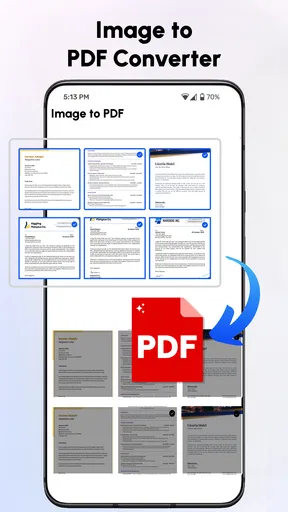
PDF Четец – Сканиране на PDF е мобилно приложение за отваряне, преглеждане и организиране на PDF документи, както и за сканиране на хартиени страници чрез камерата на телефона. То е удобно за учебни материали, договори, фактури, бележки и други файлове, които искате да съхранявате или преглеждате в цифров формат. В зависимост от версията някои допълнителни функции може да са достъпни само срещу заплащане.
Може ли приложението да сканира документи и да ги запазва като PDF файлове?
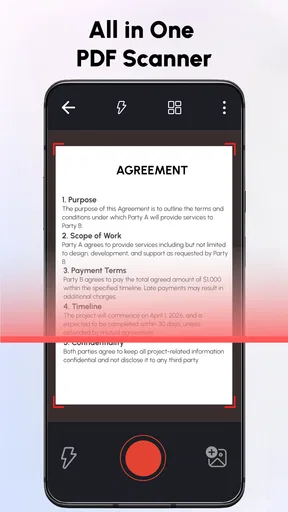
Да, основната идея на функцията за сканиране е да превърне заснети страници в PDF документ. Камерата се използва за заснемане на една или повече страници, след което обикновено можете да изрежете изображението, да подобрите контраста и да подредите страниците. Качеството зависи от осветлението, стабилността на телефона и четливостта на оригиналния документ.
Поддържа ли PDF Четец – Сканиране на PDF редактиране, попълване или подписване на документи?
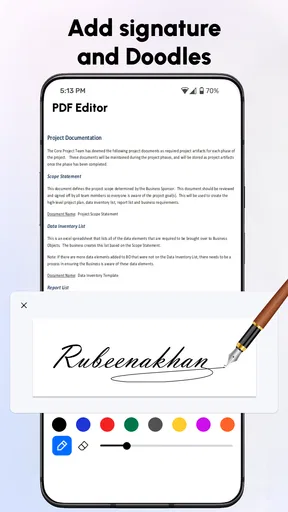
Приложението може да предлага инструменти като добавяне на текст, бележки, маркиране, попълване на полета или поставяне на подпис, но наличността им зависи от конкретната версия и устройството. Важно е да разграничавате визуалното добавяне на подпис от квалифицирания електронен подпис, необходим при някои официални процедури. Проверете описанието и условията преди използване за важни документи.
Работи ли приложението без интернет връзка?
Преглеждането на вече изтеглени PDF файлове и някои локални операции обикновено могат да се извършват без постоянна интернет връзка. Въпреки това интернет може да е необходим за изтегляне на приложението, синхронизиране, споделяне чрез онлайн услуги, реклами, облачно съхранение или използване на определени премиум инструменти. Ако ще работите офлайн, тествайте предварително нужните функции.
Безопасни ли са сканираните документи и как се защитава личната информация?
При сканиране на лични карти, договори, медицински документи или финансови файлове е важно да знаете къде се съхраняват данните. Прегледайте разрешенията, политиката за поверителност и настройките за облачно качване, преди да използвате приложението. Избягвайте да споделяте чувствителни документи през непознати услуги и използвайте заключване на устройството или защитена папка, ако приложението предлага такава възможност.
